
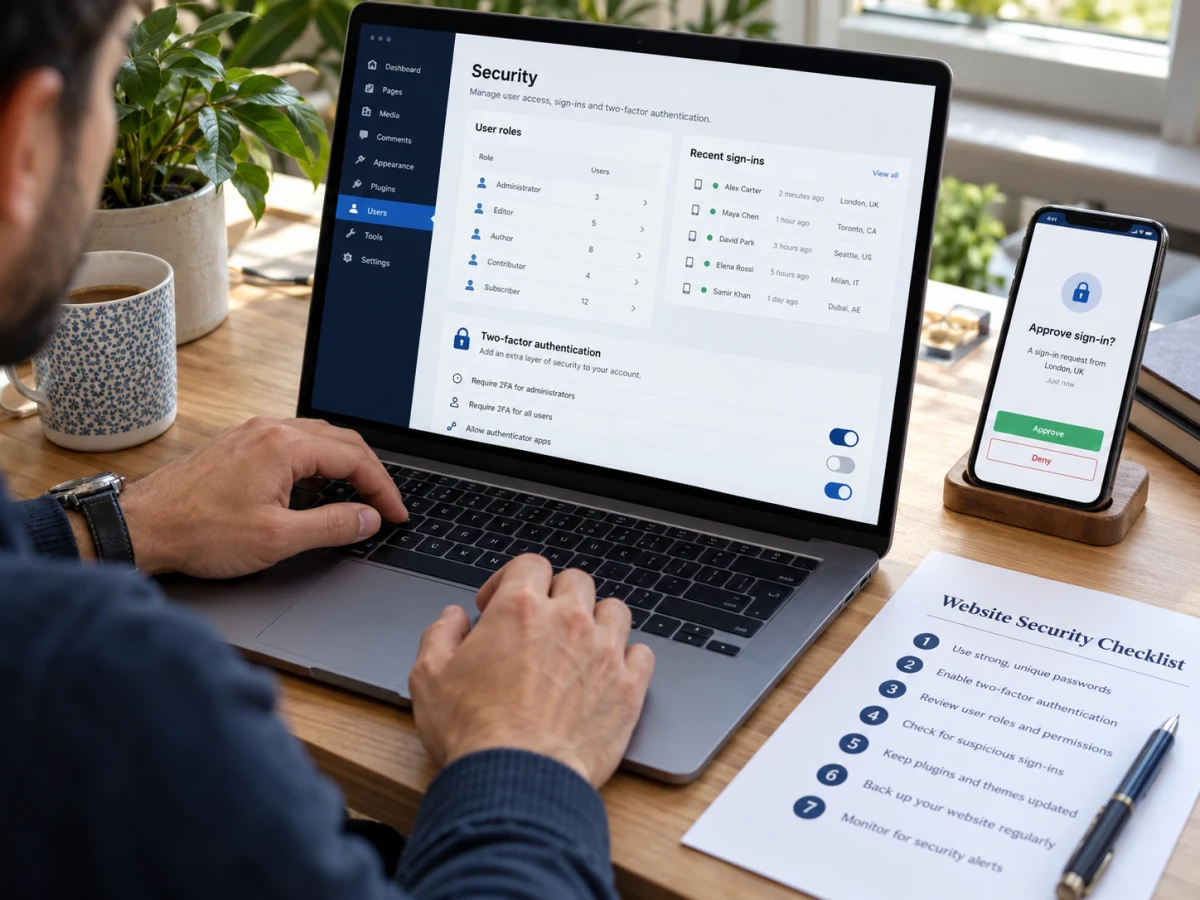
A WordPress admin biztonsága akkor javul érdemben, ha a belépést, a jogosultságokat és a helyreállítást együtt kezeled. A hét alábbi beállítás és ellenőrzés abban segít, hogy kevesebb felesleges hozzáférés maradjon, a gyanús változások kiderüljenek, és hiba esetén legyen használható visszaút.
Egy kis céges weboldalon is több ember férhet hozzá az adminhoz: a tulajdonos, a szövegíró, a korábbi fejlesztő és egy kampányhoz felkért partner. A veszélyt nem csak a jelszópróbálgatás jelenti. Egy elfelejtett fiók, túl széles jogosultság vagy elavult bővítmény ugyanúgy figyelmet érdemel. Az ellenőrzést saját, engedélyezetten kezelt weboldalon végezd, és a változtatásokat dokumentáld.
1. Minden ember külön fiókkal és saját jelszóval lépjen be
Ne használjatok közös „iroda” vagy „adminisztrátor” belépést több munkatárssal. A személyhez kötött fiók megkönnyíti a hozzáférés megszüntetését, és egy változásnál is tisztázhatóbb, kinek a fiókjával történt a művelet. Önmagában a felhasználónév átnevezése viszont nem helyettesít más védelmet.
Hosszú, egyedi, jelszókezelővel létrehozott jelszót használj. Ne egyezzen meg a levelezéshez vagy más szolgáltatáshoz tartozó jelszóval. A hozzáférést ne csoportos levélben add át; új munkatársnak külön fiókot és saját jelszóbeállítási folyamatot biztosíts.
Gondold végig a helyreállítást is. Melyik postaládába érkezik a jelszó-visszaállítás? Hozzáfér-e még az a kolléga, aki elment a cégtől? A céges weboldal tulajdonosa rendelkezzen ellenőrzött hozzáféréssel, ne kizárólag a külső szolgáltató ismerje a belépési utat. A postaláda védelme azért fontos, mert azon keresztül más hozzáférések is visszaállíthatók.
2. Kapcsolj be többtényezős hitelesítést az adminoknak
A többtényezős hitelesítésnél a jelszó mellett egy második ellenőrzés is szükséges, például hitelesítő alkalmazás. A WordPress hivatalos belépésvédelmi útmutatója ezt ajánlja az adminisztrátori fiókokhoz; a megfelelő megoldást bővítmény vagy külső azonosítási szolgáltatás biztosíthatja.
A bekapcsolást ne állítsd meg az első sikeres belépésnél. Ellenőrizd, hogy minden adminra érvényes-e, hogyan kezelhető az elveszett telefon, és hol vannak biztonságosan tárolva a helyreállító kódok. Az a védelem, amely egy készülék elvesztésekor a teljes céget kizárja, üzemeltetési problémát is okoz.
Előbb egy kijelölt fiókkal próbáld ki a folyamatot, majd dokumentáltan vezesd be a többinél. Ha a rendszer külső bejelentkezést is enged, azt külön teszteld. A cél az, hogy a szükséges emberek biztonságosan bejussanak, és ne maradjon egy kényelmesebb, gyengébben védett kerülő belépési mód.
3. A munkához szükséges legkisebb jogosultságot add
Egy cikket feltöltő munkatársnak rendszerint nincs szüksége bővítménytelepítésre vagy a többi felhasználó kezelésére. A WordPress szerepkörei és jogosultságai eltérő műveleteket engednek. A szerkesztői és adminisztrátori feladatot ezért különítsd el, és a konkrét weboldal bővítményeivel együtt ellenőrizd a tényleges hozzáférést.
Készíts egyszerű listát: személy, feladat, szükséges jogosultság, jóváhagyó, lejárat. Egy kampányoldal szövegezéséhez adott hozzáférés ne maradjon korlátlan ideig adminisztrátori. Külső partnernek a munka időtartamára adj fiókot, majd az átadáskor vizsgáld felül.
A teszt ne csak arról szóljon, hogy a kolléga be tud-e lépni. Próbálja ki a saját feladatát, és ellenőrizd, hogy a számára szükségtelen érzékeny műveletek valóban nem érhetők el. Egyedi szerepkör esetén legyen leírva, miért tér el a rendszer alapbeállításától. Webshopnál a rendelési és ügyféladatokhoz való hozzáférést is külön kezeld.
4. Szüntesd meg a felesleges fiókokat, és legyen felelőse a naplóknak
Az adminlista minden nevéhez tudj embert és aktuális feladatot rendelni. Ismeretlen fióknál először tisztázd, ki használja, és kapcsolódik-e hozzá integráció vagy szerkesztett tartalom. Törlés előtt gondoskodj a tartalmak megfelelő szerzőhöz rendeléséről, a szükséges információk megőrzéséről és az együttműködés lezárásáról.
A felhasználói fiókokon túl nézd át az alkalmazásjelszavakat és külső rendszerkapcsolatokat is. Egy régi integráció attól még működhet, hogy a hozzá tartozó ember már nem dolgozik a cégnél. A visszavonás előtt azonosítsd, mit állítana le, nehogy a biztonsági rendrakás mellékhatásaként megszűnjön egy szükséges adatátadás.
Állíts be célzott eseménynaplózást és riasztást: például új admin létrehozása, jogosultságváltozás vagy szokatlan belépési sorozat esetére. Ne gyűjts korlátlanul mindent. Legyen kijelölt személy, aki megnézi a jelzést, és tudja, mit kell ellenőriznie. A napló önmagában nem akadályoz meg egy káros műveletet.
5. A belépésvédelmet a valódi használathoz igazítsd
A belépési próbálkozások korlátozása csökkentheti az automatizált próbálgatás terhelését. Ezt a tárhely, egy webalkalmazás-tűzfal vagy megfelelő bővítmény is kezelheti. Ne telepíts egymásra több, ugyanazt végző védelmet anélkül, hogy megértenéd a szabályaikat és a hibakeresési lehetőségeiket.
Különösen figyelj a közös irodai hálózatra: több kolléga is ugyanazzal a nyilvános IP-címmel jelenhet meg. Egy túl szigorú tiltás mindannyiukat kizárhatja. Kipróbáláskor ellenőrizd a hibás belépés érthető visszajelzését, az ideiglenes korlátozás lejártát és a jogos hozzáférés helyreállítását.
A bejelentkezés HTTPS-en történjen. Az admin URL megváltoztatása legfeljebb kiegészítő lépés; nem javítja meg a gyenge jelszót vagy a sérülékeny bővítményt. A WordPress biztonsági útmutatója arra is figyelmeztet, hogy az admin könyvtár gondatlan szerveroldali lezárása szükséges működéseket is megszakíthat. Minden ilyen változás után ellenőrizd a nyilvános funkciókat.
6. A mentésből való visszaállítást is próbáld ki
A biztonsági mentés nem belépési pajzs, hanem a károk és a leállás kezelésének része. A WordPress mentési dokumentációja külön kezeli az adatbázis és a fájlok mentését. Mindkettőre szükség lehet a weboldal működő állapotának visszaállításához.
Kérdezd meg az üzemeltetőtől: milyen gyakori a mentés, hol tárolódik, mennyi ideig elérhető, és ki tudja elindítani a visszaállítást? Más követelmény tartozik egy ritkán módosított bemutatkozó oldalhoz, mint egy gyakran változó webhelyhez. A mentés gyakoriságát az elfogadható adatvesztéshez igazítsd.
Elkülönített környezetben végezz visszaállítási próbát. Nyisd meg az oldalt, lépj be, ellenőrizd a képeket és a fontos funkciókat. A próba ne küldjön valódi ügyfélleveleket. Ha biztonsági incidens miatt állítasz vissza, a kiváltó okot is fel kell tárni; egy régi mentés visszatöltése önmagában nem bizonyítja, hogy megszűnt a probléma.
7. Legyen felelőse a frissítéseknek és az ellenőrzésnek
A WordPress, a sablonok és a bővítmények frissítését tervezett folyamatként kezeld. Jegyezd fel a használt komponenseket, a licencek állapotát és a felelőst. Az elhagyott, már nem karbantartott bővítmény cseréje külön feladat lehet; a felesleges elemeket egyeztetés és mentés után távolítsd el.
Általános funkciófrissítésnél hasznos a tesztkörnyezet és az előre kijelölt időablak. Ismert, súlyos biztonsági hiba esetén viszont gyors kockázati döntésre lehet szükség: ne legyen automatikus szabály, hogy minden javítás várhat a következő havi karbantartásig. A teendőt az érintettség, a javítás és az ideiglenes védelem lehetősége alapján válasszátok ki.
A részletes működési próbákhoz használd a WordPress-frissítés előtti és utáni ellenőrzési útmutatónkat. Az adminvédelem mellett az érdeklődői űrlapokat is vizsgáld meg; a reCAPTCHA-ról szóló cikkünk ennek külön védelmi és használhatósági kérdéseit tárgyalja.
Az ellenőrzés bizonyítéka lehet például a kipróbált második faktor, egy korlátozott szerkesztői fiókkal elvégzett munka vagy a visszaállítási próba jegyzőkönyve. Titkos kódot és jelszót ne másolj az ellenőrzőlapra. Írd le azt is, melyik beállítást nem tudtad ellenőrizni, és kitől kell hozzá információ. Ettől lesz az átadás használható a következő üzemeltetőnek is.
A hétpontos ellenőrzés végén minden ponthoz írj státuszt, felelőst és bizonyítékot: külön fiókok, második faktor, megfelelő szerepkörök, lezárt régi hozzáférések, kipróbált belépésvédelem, visszaállítható mentés és működő frissítési folyamat. Az „ismeretlen” állapot is feladatot jelent, nem teljesített ellenőrzést.
Ha nem világos, melyik hozzáférés szükséges vagy hogyan tesztelhető egy védelmi beállítás, a KovaBuildnél a WordPress-weboldalak továbbfejlesztését a meglévő működés felmérésével kezdjük. Kérj célzott felmérést, és írd meg, ki kezeli most a fiókokat, a mentéseket és a frissítéseket.